目次(11項目)
社外の相手にファイルを1件渡すだけなのに、共有の設定画面を開いたところで手が止まることがあります。リンクを知っている全員にすれば早いのですが、万一リンクが外へ出たときに誰が開けるのかが見えません。先に決めたいのは、開く範囲、相手の権限、終わる日の3つです。
見積書PDF1件を社外の1人へ閲覧のみで渡す架空の作業例で、渡す前の確認から用件後の解除までをたどります。根拠はGoogle ドライブのヘルプ、Google Workspace ラーニング センター、開発者向けの共有ガイド、警視庁の公開ページで、いずれも2026年11月19日に確認した記載です。
- 共有設定で分けるのは、誰が開けるかという開く範囲と、開いた相手が何をできるかという相手の権限
- 開く範囲は、個別に指定した相手(グループ宛を含む)・一般的なアクセス・親フォルダからの継承という3つの経路の合計
- 設定を触る前に確かめるのは、対象・自分の立場・組織の制限・親フォルダの4つ
- 渡せた状態は、自分の画面の表示で読める3点と、相手に開いてもらって分かる1点の合計4点
- 用件が終わったら相手の権限を外し、3つの経路の残りと再アクセスの不可を点検してから終了
共有設定の注意点は、開く範囲と相手の権限を分けて見る
共有の設定でまず分けるのは、誰が開けるかという開く範囲と、開いた相手が何をできるかという相手の権限です。権限はロールとも呼ばれ、ヘルプによれば閲覧者に指定した相手は内容を変更もコメントもできません。
開く範囲は、1つの設定ではなく3つの経路の合計で決まります。1つ目は個別に指定した相手、2つ目は一般的なアクセス、3つ目は親フォルダから継承した権限です。特定のユーザーまたはグループと共有する方法がヘルプに示されているため、グループを宛先にした指定も1つ目に数えます。経路を1つ消しても、残りの2つは自動で閉じません。
この3分類は、ヘルプが一般的なアクセスと親フォルダの継承を別の項目として説明していることに、後で触れるACL(誰に何を許すかを記録した一覧)の仕組みを重ねた整理です。公式がこの名前で分類し、経路を横断して点検せよと指示しているわけではありません。次の図も設定画面の写しではありません。
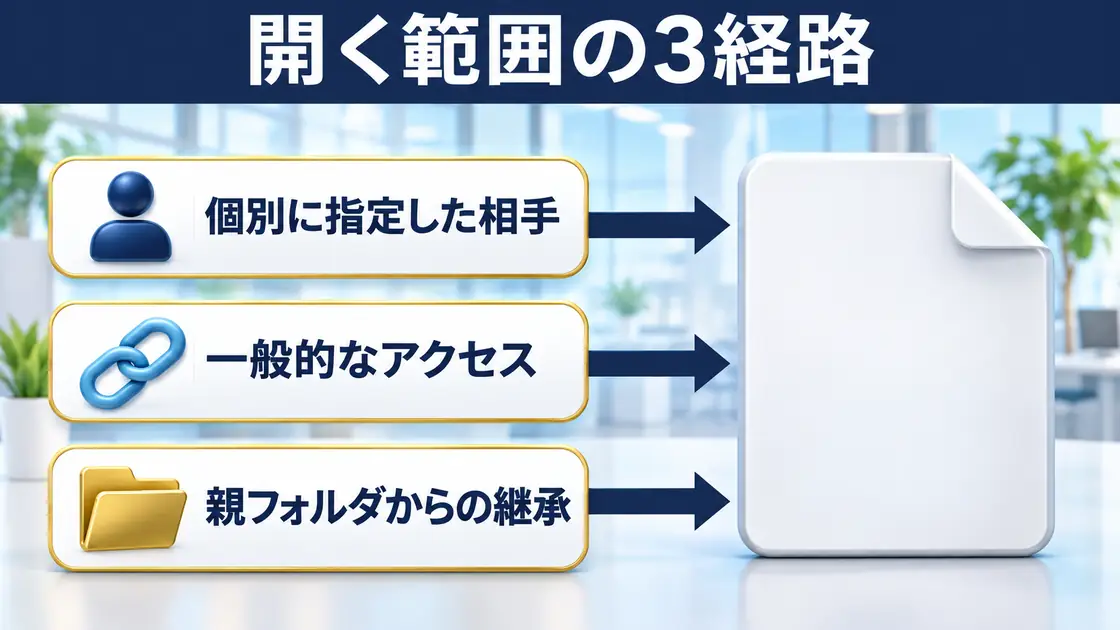
ヘルプの説明では、一般的なアクセスの制限付きは、アクセス権を付与されたユーザーだけが開ける設定です。リンクを知っている全員は、ログインしていなくてもリンクを持つ人が開ける設定です。警視庁の公開ページも、重要なファイルを所持者全員へ共有するとリンクの流出時に第三者が閲覧できる危険を挙げ、相手の個別指定と権限の絞り込みをすすめています。同ページはパソコンの共有設定全般に向けた一般的な対策で、特定のサービスの画面や初期値の根拠にはなりません。
個別に指定したときのリンクは、相手ごとに作られるわけではありません。共有ガイドによれば、アクセスを決めているのはACLとログインしているアカウントの照合です。リンクをコピーして送っただけでは権限は増えず、判定は相手のアカウントで行われるため、そのアカウント自体の守り方はパスワード管理のルールで扱っています。
3つ目の継承は、いちばん見落としやすい経路です。ヘルプと共有ガイドは、親フォルダの権限は中のファイルへ引き継がれ、子のファイルだけでは継承した権限を下げられないと説明しています。扱えるのは親フォルダの側です。親フォルダをグループと共有している場合も、中のファイルへは継承として届きます。
設定を触る前に確かめる、4つの前提
共有の設定を変える前に見るのは、対象、自分の立場、組織の制限、親フォルダの4つです。オーナーとは、ファイルの所有者のことです。置き場所のうち、マイドライブは自分個人の保存場所、共有ドライブはチームや組織で共用する保存場所にあたります。満たしていない項目があると、画面では設定できたのに相手が開けない状態や、外したつもりの相手が開ける状態が残ります。次の表で挙げる組織の制限はヘルプ、共有ドライブとのロールの差と移動時の権限の再評価は共有ガイドの記載です。
| 確かめる項目 | 満たしたい前提 | 満たないときの対応 |
|---|---|---|
| 対象のファイル | 渡すファイル1件と渡す相手1人が決まった状態 | フォルダ単位ではなくファイル単位で選び直す |
| 自分の立場と置き場所 | 自分がオーナーで、置き場所はマイドライブ | 共有ドライブはロールと共有の条件が違うため、設定を変えられるかを管理している人に確認 |
| 組織の制限 | 職場や学校のアカウントで、社外への共有が認められた状態 | 自分の画面では超えられないため、管理している部署へ可否と方法を相談 |
| 親フォルダ | 対象を置いているフォルダを誰とも共有していない状態 | 共有済みなら共有していないフォルダへ置き直すかを判断。移動先の親で権限が作り直されるため、移動先の共有範囲も先に確認 |
ここからは、この記事のために作った架空の作業例で進めます。実在の取引や確認済みの実績ではなく、画面を操作して確かめた結果でもありません。自分がオーナーの見積書PDF1件を、誰とも共有していないマイドライブのフォルダに置き、自分以外に編集者はいない状態です。社外の確認者1人へ閲覧のみで渡すことを社内のルールが認めており、相手は指定のGoogleアカウントで開きます。
相手の確認期限は2026年11月26日とし、同じ日の作業が終わった後に手動でアクセス権を外します。この日付は説明のために置いた架空の設定で、すすめられている日数ではありません。有効期限の自動設定は、ヘルプが仕事用と学校用のアカウント向けと記し、フォルダでは閲覧者だけに使えるとも書いています。使える環境かを断定できないため、この例では手動の解除を省きません。
架空の作業例でたどる、社外の1人へ閲覧のみで渡す3手順
渡すまでの操作は3つで、範囲を絞ってから相手を足す順に進めます。以下はヘルプのパソコン向けの案内を、この例へ当てはめた手順です。画面を操作して確かめた記録ではありません。
- 一般的なアクセスを絞る:対象を選んで共有(公式表記は「共有 +」)を開き、一般的なアクセスの下矢印から「制限付き」を選び、「完了」を押す
- 相手を閲覧者で指定する:同じファイルの共有を開き、相手のメールアドレスを入力し、入力候補を鵜呑みにせず宛先を1文字ずつ照らし合わせてから「閲覧者」を選ぶ
- 通知を決めて送る:通知の有無を選び、送信または共有を押す
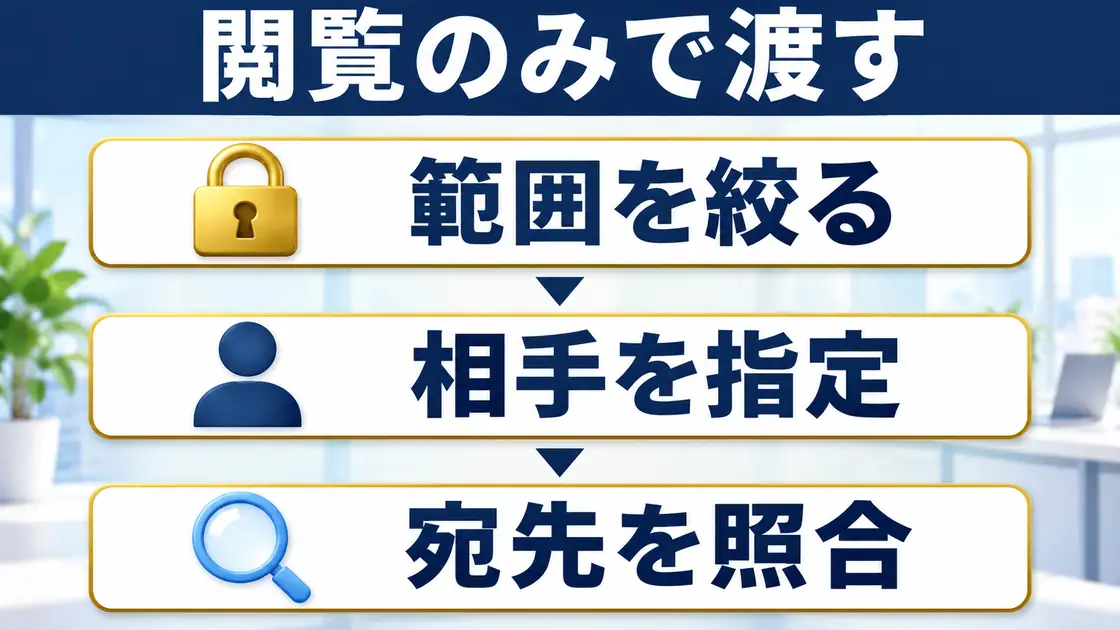
設定した後の見え方は、共有の一覧に相手が1人、ロールは閲覧者という状態です。ここで、閲覧者にしたのに相手がダウンロードできるのはなぜでしょうか。ヘルプには、閲覧者の指定とダウンロードの制限は別の設定だと書かれています。閲覧のみにしたことと、持ち出しを止めたことは同じではありません。
ダウンロードや印刷、コピーの扱いを変える場合は、共有の設定アイコンから別の項目を操作します。ただしラーニング センターの資料は、これらを制限しても別の方法で内容を共有することまでは防げないと述べています。項目の日本語は資料によって違うため、画面に出ているラベルで読み替えてください。
自分以外に編集者がいるファイルでは、渡す前に再共有の設定も見ます。編集者による権限の変更と共有は無効にできますが、ヘルプもラーニング センターの資料も、親フォルダの側で広がったアクセスはこの設定では止まらないと書いています。この例では編集者がいないため操作しません。
渡せたかどうかは、設定の表示と相手の見え方の4点で確かめる
保存した時点ではまだ途中で、4点がそろって初めて渡せた状態になります。前の3点は自分の画面の表示で読める部分で、最後の1点だけは相手に開いてもらって分かる部分です。確かめ方は社内で認められた方法に限り、他の人のアカウントを借りて試す方法は選ばないでください。
| 確かめる場所 | 期待する状態 | 確かめ方 |
|---|---|---|
| 一般的なアクセス | 「制限付き」になっている状態 | 共有を開き直して表示を読む |
| 個別に指定した相手 | 渡す相手1人だけが閲覧者で、グループ名の行なし | 一覧の宛先とロールを1行ずつ照らし合わせる。ロールの表示は実効権限の検証とは別 |
| 親フォルダからの継承 | 継承だけで開ける人なし | 対象を置いているフォルダの共有範囲を開いて見る |
| 相手と第三者の見え方 | 指定したアカウントでは元のPDFを閲覧でき、内容の変更とコメントはできない状態。指定していないアカウントでは開けない状態 | 同じ相手に指定のアカウントで同じ元のPDFを開いてもらい、閲覧と変更・コメントの可否を返してもらう。自分は権限のないアカウントで開けないことを見る |
最後の1点は、社外のアカウントで開いた記録が公開情報に含まれていないため、編集上の確認案です。ログアウトして開けないことだけでは、親フォルダやグループ宛の指定、組織の設定から来る残りの権限は見えません。ダウンロードされたPDFのコピーを相手の手元で編集できないことまでは保証しません。
用件が終わったら、解除と経路の点検を分けて行う
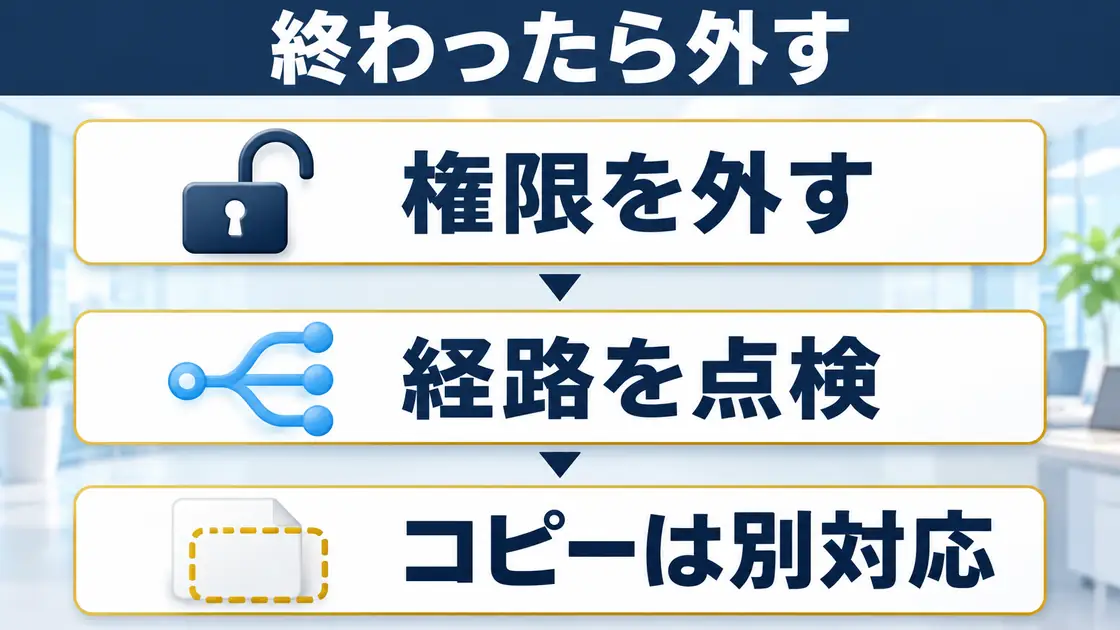
共有の停止は、対象のユーザーのアクセス権を削除して保存する操作です。ヘルプでは、共有を開き、相手の名前の横の下矢印から「アクセス権を削除」を選んで保存する流れが示されています。この例では、2026年11月26日の作業が終わった後にこの操作を行います。
ただし、削除を1回で終わりにはできません。一般的なアクセスと親フォルダの継承はヘルプで別の項目として説明されており、残りの経路を別に見る点検はこの記事の提案です。終了後に見る3点を順に挙げます。
- 相手の権限を外して保存し、個別に指定した一覧にグループ宛の行も残っていない状態
- 一般的なアクセスと親フォルダからの経路に、残りがない状態
- 同じ相手へ指定のアカウントで同じ元のリンクを開いてもらい、開けなくなっていることの返答
共有ガイドは、権限を取り消した後のアクセスはACLによって拒否されると説明していますが、これは有効な別の経路の権限が残っていない場合の説明です。1人分の削除だけで、同じ一覧のグループ宛の行や親フォルダから来ているアクセスまで消えるわけではありません。
親フォルダの側に原因がある場合、ラーニング センターの資料は4つの対応候補を挙げています。相手がアクセスしないフォルダへの移動、親からのアクセス削除、親の権限変更、アクセスを制限したサブフォルダの4つです。このうち親の権限変更は閲覧者や閲覧者(コメント可)への引き下げで、下げた後も閲覧は残り、同じ親の下の他の内容にも影響します。閲覧まで止めるなら、残りの3つから選びます。
では、解除で何が止まり、何が残るのでしょうか。止まるのは、元のファイルへのアクセスです。先に挙げた制限の限界からは、相手の手元に保存されたコピーを後から回収できるとはいえません。これは資料の記載の範囲からの推論で、公式が遠隔での回収を試した結果ではありません。
この例の終わりの状態は、相手が元のファイルを開けないところまでです。対象の見積書PDF1件は自分のフォルダに残り、自分はオーナーのまま、一般的なアクセスは「制限付き」のままにします。親フォルダの共有範囲は変えないため、同じ親の下にある他の内容への影響も出ません。
手が止まったときの戻し方
詰まるのは、たいてい次の4か所です。1つ目と3つ目は渡す前か点検の途中で直せますが、2つ目は解除のときの詰まりです。4つ目は社内の手順に沿って人へ渡す対応になります。名前や連絡先を含む情報が外へ出たときの記録の取り方は個人情報の扱いの基本で扱っています。
| 症状 | 見る場所 | 次の行動 |
|---|---|---|
| 共有の設定を変えられず、社外へ渡せない状態 | 組織の外部共有の制限 | 管理している部署へ可否と方法を相談。全員向けリンクや私物アカウントでの回り道は選ばず、回答を待つ |
| 用件が終わって解除する段で、子のファイルから相手を外せない状態 | 親フォルダの共有範囲と、宛先が個人かグループか | オーナーか管理している人に経路を整理してもらい、終了後に見る3点の点検をやり直す。到達点は、渡せたかどうかの4点ではなく、同じ相手が指定のアカウントで同じ元のリンクを開けない状態。親の権限を下げるだけでは閲覧が残るため、閲覧も止めるなら残りの3つから選ぶ。残りの3つは、親からのアクセス削除・相手がアクセスしないフォルダへの移動・アクセスを制限したサブフォルダ |
| 相手が開けない、または変更できてしまう状態 | 宛先の文字列、ロールの表示、一般的なアクセス、親フォルダの範囲 | 一覧を1行ずつ読み直し、ずれを直してから4点の確認をやり直す |
| 渡す相手の取り違え | 共有の一覧の宛先と、渡ってしまった相手 | 先にアクセス権を削除して広がりを止め、ファイル名と渡った相手を担当の責任者へ連絡。対応範囲は会社の手順で判断し、設定を外したことと取得済みコピーの残りは別に扱う |
まとめ:共有は、開く範囲・相手の権限・終わる日を決めてから渡す
共有の事故は、設定画面の操作の細かさよりも、渡す前に決めていない項目から生まれます。開く範囲、相手の権限、終わる日の3つを決めてから画面を開けば、操作は決めた内容を選んでいくだけになります。開く範囲は3つの経路の合計で決まり、1つ消しただけでは閉じません。
次に1件渡すときは、対象を置いているフォルダを誰と共有しているかを見るところから始めてください。終わる日をカレンダーへ入れておくと解除を思い出しやすくなりますが、これは編集上の提案で、公式の手順ではありません。
Q&A
Q1. 急ぐときだけ、一時的にリンクを知っている全員へ切り替えて渡すのは問題ありませんか。
一時的でも、切り替えている間はリンクを持っている人が開ける状態になります。Google ドライブのヘルプによれば、リンクを知っている全員はログインしていなくても開ける設定です(2026年11月19日確認)。リンクそのものについては、開発者向け資料に、特定のユーザーへ共有したときのリンクは相手ごとに生成されないと書かれています(2026年11月19日確認)。リンクの範囲を広げても、相手へリンクを送る作業そのものは残ります。警視庁の公開ページでも、重要なファイルをリンクの所持者全員へ向けて共有する危険と、相手を個別に指定する対策が示されています(2026年11月19日確認)。制限付きのまま相手のメールアドレスを確かめて渡すほうが、後の点検も短く済みます。
Q2. 相手がGoogleアカウントを持っていない、またはログインできないと言われました。どう進めればよいですか。
この記事の例は、相手が指定のGoogleアカウントで開く前提に限っています。Googleアカウントを持たない相手への共有ができるかどうかは、組織の設定や契約しているエディションによって変わり、今回そろえた公開情報では条件を確定できませんでした。そのため、自分の画面で判断せず、管理している部署へ可否と方法を確認してください。確認がつくまでは、リンクを全員向けに切り替えたり、私物のアカウントへ移して渡したりする回り道は選ばないでください。渡し方そのものを変える判断も、相手の指定や社内の手順に合わせます。
Q3. 有効期限を設定しておけば、用件が終わった日の手動の解除は省けますか。
期限の自動設定が使える環境なら補助にはなりますが、手動の解除を省く前提にはできません。Google ドライブのヘルプは、有効期限を仕事用と学校用のアカウント向けと記し、フォルダでは閲覧者だけに使えるとも書いています(2026年11月19日確認)。使える範囲をこのページから断定できないため、使えない場合も含めて終了時の操作を残しておくほうが安全です。また、開発者向け資料によれば期限が切れた後のアクセスはACLによって拒否されますが、これは有効な別の経路の権限が残っていない場合の説明です(2026年11月19日確認)。期限を入れても、一般的なアクセスと親フォルダからの経路は別に点検してください。