

請求金額や日付、宛先を入力した担当者が確認を終えたあとにも誤りが見つかると、次はどこを直せばよいのか分からず、確認作業だけが増えてしまうことがあります。
入力ミスは、本人の注意力だけで片づけると減りにくいものです。読み取る、打ち込む、転記する、集計する、出力する。そのどこで誤りが生まれ、どの確認を通り抜けたのかを分けて見ると、対策する場所が見えてきます。この記事では、現場で始めやすい5つの対策と、入力を厳しくしすぎないための注意点まで順に整理します。
- 入力ミスは、注意力ではなく、誤りが生まれた地点と通り抜けた地点から見直します。
- 同じ情報の再入力を減らし、選択式や入力規則で迷う余地を小さくします。
- ダブルチェックは全項目ではなく、影響の大きい項目へ絞って別の方法で照合します。
- ミスの記録は人を責めるためではなく、次に直す工程を決めるために使います。
入力ミスは注意力だけでは防ぎにくい
ヒューマンエラーとは、人が作業するなかで起こる意図しない間違いのことです。見間違い、押し間違い、思い込み、手順の飛ばしなど、形はいくつもあります。
厚生労働省の職場のあんぜんサイト「ヒューマンエラー」でも、人の特性や作業を取り巻く条件を踏まえて防止策を考えることが説明されています。つまり、「次から気をつける」で終えるより、間違いが起きてもそのまま確定しにくい流れを作るほうが現実的です。
たとえば請求書の金額が違っていた場合、原因は数字の打ち間違いとは限りません。見積書から請求管理表へ転記した時点で違ったのかもしれませんし、管理表は正しくても請求書へ写す段階でずれたのかもしれません。税額の計算や出力先の選択で変わることもあります。
ここをひとまとめにして「入力ミス」と呼ぶと、対策もひとまとめになりがちです。確認回数だけを増やしても、同じ画面を同じ順番で見れば、同じ思い込みで通り過ぎることがあります。まず必要なのは、確認を増やすことではなく、どの地点で何が起きたかを分けることです。
最初に、ミスが起きた地点と通り抜けた地点を分ける
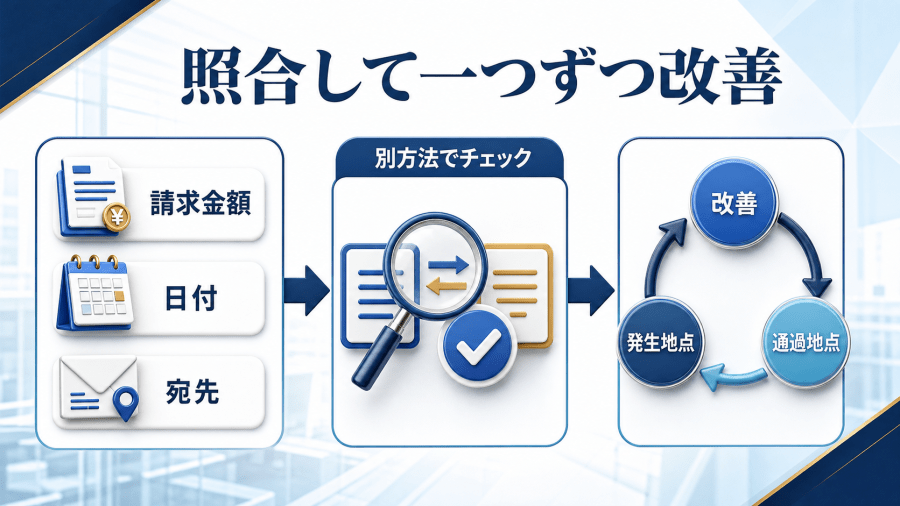
一件のミスには、少なくとも二つの場所があります。一つは誤りが生まれた「発生地点」。もう一つは、誤りを見つけられず次へ送った「通過地点」です。
発生地点だけを直しても、別の種類のミスは通り抜けます。反対に、確認だけを強くしても、入力の負担は残ったままです。発生防止と検知を分けて考えると、対策の役割がはっきりします。
- 読み取り:元資料の数字、日付、宛先を見間違えた
- 打鍵・選択:数字を押し間違えた、似た項目を選んだ
- 転記・集計:別の表へ写す途中で値が変わった、計算範囲がずれた
- 確定・出力:古い版を送った、別の宛先や形式で出力した
記録するときは、「Aさんが間違えた」ではなく、「見積書から管理表へ金額を転記したときに発生し、請求書確定前の確認を通過した」と書きます。人の名前を中心にすると、注意の話へ戻りやすいからです。工程を中心にすれば、次に直す場所を相談しやすくなります。
この見方をすると、対策は発生前、入力時、確定前、発生後の順で組み合わせられます。全部を一度に変える必要はありません。影響の大きいミスが起きる地点から、一つずつ手を入れていきましょう。
入力ミスを減らす5つの対策
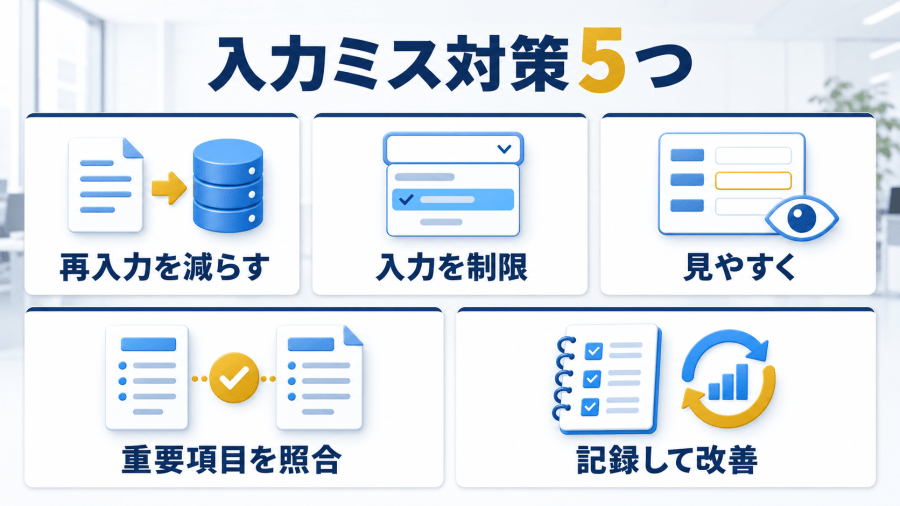
ここからは、データ入力のミスを防ぐための対策を五つに分けます。大事なのは、どれか一つを万能薬にしないことです。入力を減らす対策、入力時に止める対策、確定前に見つける対策、発生後に直す対策をつなげると、確認する人の負担も抑えやすくなります。
1.同じ情報を何度も入力しない
最初に見直したいのは、入力の上手さではなく入力回数です。同じ会社名、住所、金額、日付を複数の表や書類へ何度も打てば、その回数だけ間違う機会も増えます。
顧客台帳にある住所を請求書へ自動で反映する、申込フォームの内容を一覧へ取り込む、見積書の確定金額を請求書へ引き継ぐなど、一度入力した情報を使い回せる形がおすすめです。すぐにシステム連携ができなくても、元データを一つに決め、そこからコピーするだけで転記先を減らせます。
ただし、自動化すれば終わりではありません。元データが誤っていれば、同じ誤りが一気に広がります。どのデータを正とするか、誰が修正できるか、変更した記録をどこへ残すかまで決めておく必要があります。
2.入力形式を選択式・規則で制限する
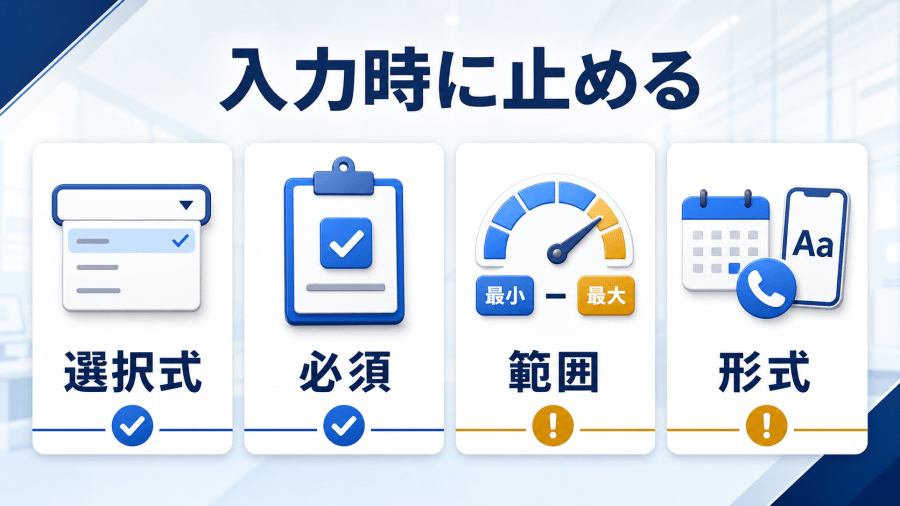
自由に文字を入れられる欄は便利ですが、表記ゆれや桁違いも入りやすくなります。担当区分は選択式にする、日付は日付形式だけを受け付ける、数量は0以上にする、といった制限を付けると、入力時点で気づけるミスが増えます。
Microsoft Supportの入力規則の説明でも、必須入力、値の範囲、文字の形式などを条件にして、受け付けるデータを制限する方法が案内されています。表計算やデータベースを使うときは、空欄禁止や数値範囲の確認から始めると取り入れやすいです。
警告だけでよい項目と、入力を止める項目は分けます。請求金額が負の値になるなど明らかに受け付けられない状態は止める。一方、まれに長い会社名が入る欄まで厳しく止めると、仮の名前を入れたり、別のメモへ逃がしたりしやすくなります。
3.元資料と入力欄を見比べやすくする
元資料と入力画面を何度も行き来すると、見ていた行を見失いやすくなります。紙の請求明細を机の端に置き、画面を切り替えながら入力する形では、目線の移動だけでも負担がかかります。
元資料と入力欄を同じ順番にする、二つの画面を横に並べる、入力中の行を色で示すなど、見比べやすい配置に変えます。項目名も「金額1」「金額2」ではなく、「税抜金額」「消費税」「請求金額」のように意味が分かる名前にすると、選び間違いを減らしやすくなります。
読み取りにくい資料が届く場合は、入力担当者だけで頑張らず、受け取る形式も見直します。手書きのメモを写真で送るより、決まった項目のフォームへ入力してもらうほうが、発生前の段階で情報をそろえられます。
4.重要項目だけ別の人または別方法で照合する
ダブルチェックは有効な場面があります。ただし、すべての項目を最初から最後まで二人で同じように読むと、時間がかかり、後半ほど確認が流れやすくなります。確認表が長すぎて、確認すること自体が目的になったら要注意です。
請求金額、支払日、振込先、宛先など、誤ったときの影響が大きい項目へ絞ります。そのうえで、入力した人とは別の人が元資料と照合する、請求件数と合計金額を集計値で照合する、登録済みの口座情報と照らすなど、入力時とは違う方法で確認します。
二人目を置けない場合もあります。そのときは、入力直後ではなく少し時間を空けて元資料から読み直す、システムの警告や差分表示を使うなど、同じ見方を繰り返さない工夫ができます。ダブルチェックをなくすのではなく、効く範囲へ絞る考え方です。
5.ミス記録を残し、発生地点を一つずつ直す
ミスが見つかったら、内容、発生地点、通過地点、影響、応急対応を短く残します。長い報告書は必要ありません。何が起き、どこを通り、次にどの仕組みを変えるかが分かれば十分です。
同じ種類のミスが続くなら、入力者への注意を重ねる前に、項目名、並び順、選択肢、元資料、確認方法を見直します。月に一度など決まった時期に記録を眺め、件数が多いものだけでなく、起きたときの影響が大きいものも対策候補にします。
ここで大切なのは、記録を人事評価の材料のように扱わないことです。記録した人が不利になると、軽いミスほど表に出なくなります。ミスを隠さず共有できるように、「誰が」より「どこで通り抜けたか」を中心に残します。
入力を厳しくしすぎると、別の抜け道ができる
入力規則や自動化は便利ですが、現場の例外をすべて消せるわけではありません。新しい取引先の名称が文字数制限を超える、金額が確定する前に仮登録が必要になるなど、通常の流れに入らない仕事も出てきます。
例外を一切受け付けない仕組みにすると、「とりあえず0を入れる」「備考欄に本当の値を書く」「別のメモで管理する」といった抜け道が生まれます。画面上はきれいでも、情報が分散すれば、あとで合わせる負担が増えます。
そのため、例外入力の方法、修正できる人、承認が必要な変更、変更前後の履歴を用意します。通常入力はできるだけ迷わず、例外時だけ理由を残す。この分け方なら、入力制限を保ちながら現場の事情にも対応しやすくなります。
自動化についても同じです。連携が止まったときの確認先、再実行の方法、手作業へ切り替える条件を決めておきます。自動化は入力回数を減らす道具であって、確認や責任の所在まで自動で決めてくれるわけではありません。
よくある失敗は、全項目を同じ方法で確認すること
入力ミス対策で起こりやすい失敗は、ミスが一件見つかるたびに確認項目を増やすことです。最初は安心できますが、確認表が伸び続けると、重要な項目と軽い項目の差が見えなくなります。全部が最重要になると、実際にはどれも最重要ではなくなってしまいます。
もう一つは、入力欄だけを直し、元資料の受け取り方を変えないことです。読みづらい写真、項目の順番が毎回違うメール、更新前の台帳が届く状態では、入力画面を整えても発生地点が残ります。入力する前の流れまで戻って確認する必要があります。
逆に、ミスをすべて止めようとして警告を増やしすぎるのも考えものです。毎回同じ警告が出ると、内容を読まずに閉じる操作が習慣になり、本当に必要な警告まで通過しやすくなります。止めるのは明らかに不正な値、警告は例外の可能性がある値、と役割を分けます。
対策を入れたあとは、「ミスがゼロになったか」だけで判断しません。入力時間が大きく増えていないか、別メモが増えていないか、修正履歴を追えるかも見ます。ミスを減らす仕組みが別の手戻りを増やしていないかまで確認しましょう。
小さく始めるなら、影響の大きい一つの帳票から
すべての入力作業を一度に直そうとすると、どの対策が効いたのか分かりにくくなります。まずは、請求書、支払データ、顧客台帳など、ミスが起きたときの影響が大きい一つの帳票を選ぶのがおすすめです。
- 1日目:直近のミスを一件選び、発生地点と通過地点を書く
- 次の入力日:5つの対策から一つだけ入れ、担当者と確認方法を決める
- 1〜2週間後:ミス、入力時間、例外処理、別メモの有無を見直す
- 継続時:効果があれば残し、負担が増えた部分は制限や手順を調整する
たとえば請求金額の誤りが問題なら、まず元資料からの二重入力をやめ、確定前に金額だけ別方法で照合します。宛先の誤りが多いなら、顧客台帳から選択する形にして、台帳の修正権限を決めます。対策はミスの種類に合わせて選びます。
担当者だけで決めにくいときは、入力する人、確認する人、データの使い先を知る人で短く話します。大がかりな会議は要りません。どこで生まれ、どこを通り、何を一つ変えるか。この三点が決まれば、試し始められます。
まとめ:人ではなく、ミスが通り抜ける流れを直す
入力ミスは、読み取り、打鍵、転記、集計、確定、出力のどこでも起こります。だからこそ、注意力だけへ頼らず、発生地点と通過地点を分けて考えることが大切です。
対策は、同じ情報の再入力を減らす、入力形式を制限する、見比べやすくする、重要項目だけ別方法で照合する、ミス記録から工程を直す、の五つです。発生前、入力時、確定前、発生後へ配置すると、それぞれの役割が見えます。
完璧な仕組みを最初から作る必要はありません。まず影響の大きい一つの帳票と一つのミスを選び、流れの一か所を変えてみてください。入力時間や例外処理も一緒に見直しながら少しずつ調整するほうが、無理なく続きます。
Q&A
Q1. 入力ミスを完全になくすことはできますか?
完全にゼロにする前提ではなく、起こりにくくし、起きても確定前に見つける仕組みを組み合わせるのが現実的です。
Q2. ダブルチェックはやめたほうがよいですか?
やめる必要はありません。金額、日付、宛先など影響の大きい項目へ絞り、入力時とは別の方法で照合すると効果を保ちやすくなります。
Q3. 最初にどの入力作業から改善すればよいですか?
誤ったときの影響が大きい帳票を一つ選び、直近のミスが発生した地点と通り抜けた地点を確認するところから始めます。

